自建 OnlyOffice
Docker & Docker Compose 部署
下方高亮部分,可自定义端口和数据目录:
- 端口号:第 2 行冒号左侧的
8081表示对外暴露的端口号,如其他程序占用,则请修改为其他端口号。 - 数据目录:第 4-7 行表示数据文件映射到宿主机目录,如看不懂或不需要,可删除 4-7 行。
docker run --restart=always --name onlyoffice \
    -p 7689:80 \
    -e JWT_ENABLED=false \
    -v /app/onlyoffice/DocumentServer/logs:/var/log/onlyoffice \
    -v /app/onlyoffice/DocumentServer/data:/var/www/onlyoffice/Data \
    -v /app/onlyoffice/DocumentServer/lib:/var/lib/onlyoffice \
    -v /app/onlyoffice/DocumentServer/db:/var/lib/postgresql \
    onlyoffice/documentserver:7.1.1
反向代理 - WebSocket 支持
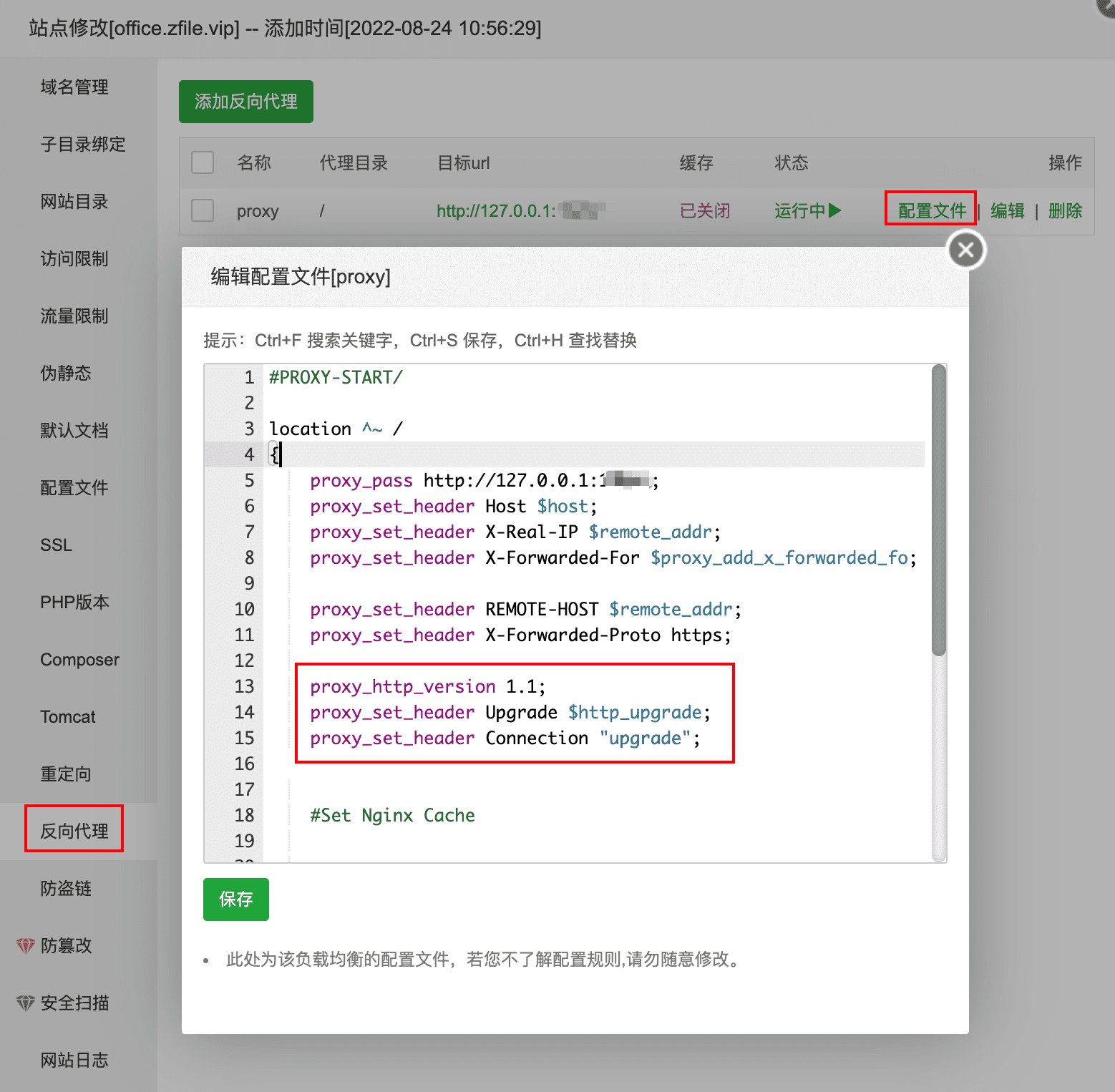
如使用 Nginx 或其他诸如宝塔使用了 Nginx 的工具进行了反向代理,则需要额外增加 Nginx 配置来支持 WebSocket:
proxy_http_version 1.1;
proxy_set_header Upgrade $http_upgrade;
proxy_set_header Connection "upgrade";
以宝塔为例,可在反向代理中添加如下配置:
反向代理 - HTTPS 额外配置
如果使用了 HTTPS,则还需要增加配置:
proxy_set_header X-Forwarded-Proto https;
图略,参考上图宝塔设置。
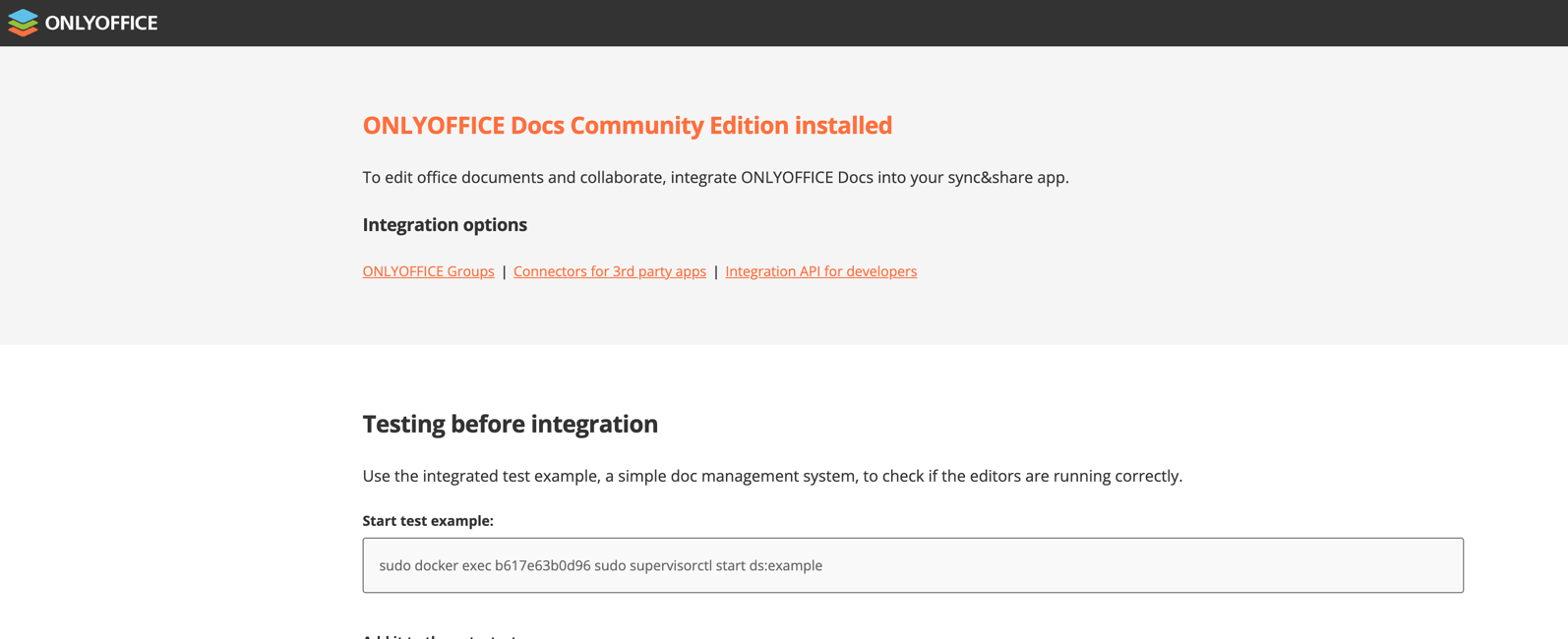
然后访问:http://你的域名或IP:端口号 即可,如果访问后显示以下样式则表示成功: