

第零套(流水线springcloud)-docer
该公司决定采用GitLab +Jenkins来构建CICD环境,以缩短新功能开发上线周期,及时满足客户的需求,实现DevOps的部分流程,来减轻部署运维的负担,实现可视化容器生命周期管理、应用发布和版本迭代更新,请完成GitLab +Jenkins的CICD环境部署。
【题目1】安装Jenkins环境
在master节点上使用镜像jenkins/jenkins:2.262-centos部署Jenkins服务,具体要求如下:
(1)容器名称:jenkins;
(2)端口映射:8080:80;
(3)使用root身份生成容器;
(4)离线安装Jenkins插件;
(5)设置Jenkins用户:chinaskill;密码:000000;
(6)配置权限“任何用户可以做任何事(没有任何限制)”。
使用chinaskill用户登录Jenkins,完成后提交master节点的用户名、密码和IP到答题框。
#Harbor仓库有jenkins镜像,可以直接运行
 docker run -itd  -p 8080:8080 --name jenkins jenkins/jenkins:2.262-centos
`#Harbor仓库没有jenkins镜像,可以直接解压jenkins_offline.tar
tar -zxvf jenkins_offline.tar -C /opt/
cd /opt/
docker load -i jenkins.tar
docker run -d --name jenkins  -p 8080:8080 -u root \
-v /home/jenkins_home:/var/jenkins_home \
-v /var/run/docker.sock:/var/run/docker.sock \
-v $(which docker):/usr/bin/docker \
-v /usr/bin/kubectl:/usr/local/bin/kubectl \
-v /root/.kube:/root/.kube \
jenkins/jenkins:2.262-centos
复制插件到Jenkins
cp -frv plugins/ /home/jenkins_home/
复制完重启容器
挂载后 不行就直接docker cp /usr/bin/docker jenkins:/usr/bin/
docker restart jenkins
查看密码	进入容器或者查看挂在在宿主的目录
docker exec jenkins cat /var/jenkins_home/secrets/initialAdminPassword
docker exec -it jenkins cat /var/jenkins_home/secrets/initialAdminPassword
cat /home/jenkins_home/secrets/initialAdminPassword
-v 宿主机:容器目录
docker image prune 删除临时镜像


【题目2】安装Gitlab环境
在master节点上使用镜像gitlab/gitlab-ce:12.9.2-ce.0部署Gitlab服务,具体要求如下:
(1)容器名称:mygitlab;
(2)端口映射:1022:22、81:80、443:443;
(3)重启策略:always;
(4)设置Gitlab用户:root;密码:00000000;
(5)新建项目:ChinaskillProject;
(6)将/opt/ChinaskillProject中的代码上传到ChinaskillProject项目中。
docker run -itd --name gitlab --hostname 192.168.100.101 -p 1022:22 -p 81:80 -p 443:443 --restart always -u root gitlab/gitlab-ce:12.9.2-ce.0

一响应超时 1.修改站点
docker exec -it gitlab bash
 vi /etc/gitlab/gitlab.rb
gitlab.rb的[字段] :external_url 'http://192.168.100.101
修改后,出现502的解决方案:
执行:docker exec gitlab gitlab-ctl reconfigure
2. 端口占用修改:`782` unicorn['port'] = 8080为unicorn['port'] = 9090
3.今早用管理帐号登录gitlab,登录后页面提示 422
Error 422 The change you requested was rejected on login
搜索前人经验,无果,尝试用其他浏览器登录,发现登录正常!
后来回想是昨天清空了chrome浏览器缓存,而且登录页面一直没有关闭直接再登录引起的。关闭登录页面后过一段时间再次登录就OK了

mkdir ChinaskillProject
# cd /opt/ChinaskillProject/
# yum install -y git
# rm -rf .git
# git config --global user.name "Administrator"
# git config --global user.email"admin@example.com"
# git init
Reinitialized existing Git repository in /opt/ChinaskillProject/.git/
`#  git remote add origin http://192.168.100.101:81/root/chinaskillproject.git     `
# git add .
# git commit -m "Initial commit"
 On branch master
nothing to commit, working directory clean
[root@master ChinaskillProject]# git push -u origin master
Username for 'http://192.168.200.3:81': root
Password for 'http://root@192.168.200.3:81':
Counting objects: 3194, done.
Delta compression using up to 8 threads.
Compressing objects: 100% (1430/1430), done.
Writing objects: 100% (3194/3194), 1.40 MiB | 2.61 MiB/s, done.
Total 3194 (delta 1235), reused 3009 (delta 1207)
remote: Resolving deltas: 100% (1235/1235), done.
To http://192.168.200.3:81/root/chinaskillproject.git
 * [new branch]      master -> master
Branch master set up to track remote branch master from origin.
推送报错git remote add origin git@192.168.100.101:root/d.git git remote -v 查看 origin是否正确 git remote remove origin删除
1.端口修改git remote add origin git@192.168.100.101:81/root/d.git
2.站点修改git remote add origin http://192.168.100.101:81/root/d.git
【题目3】配置Jenkins连接Gitlab
配置Jenkins连接Gitlab,具体要求如下:
(1)设置Outbound requests;
(2)生成“Access Tokens”;
(3)设置Jenkins取消对'/project' end-point进行身份验证;
(4)测试Jenkins与Gitlab的连通性。
AdminArea-->Settings-->Network-->Outbound requests
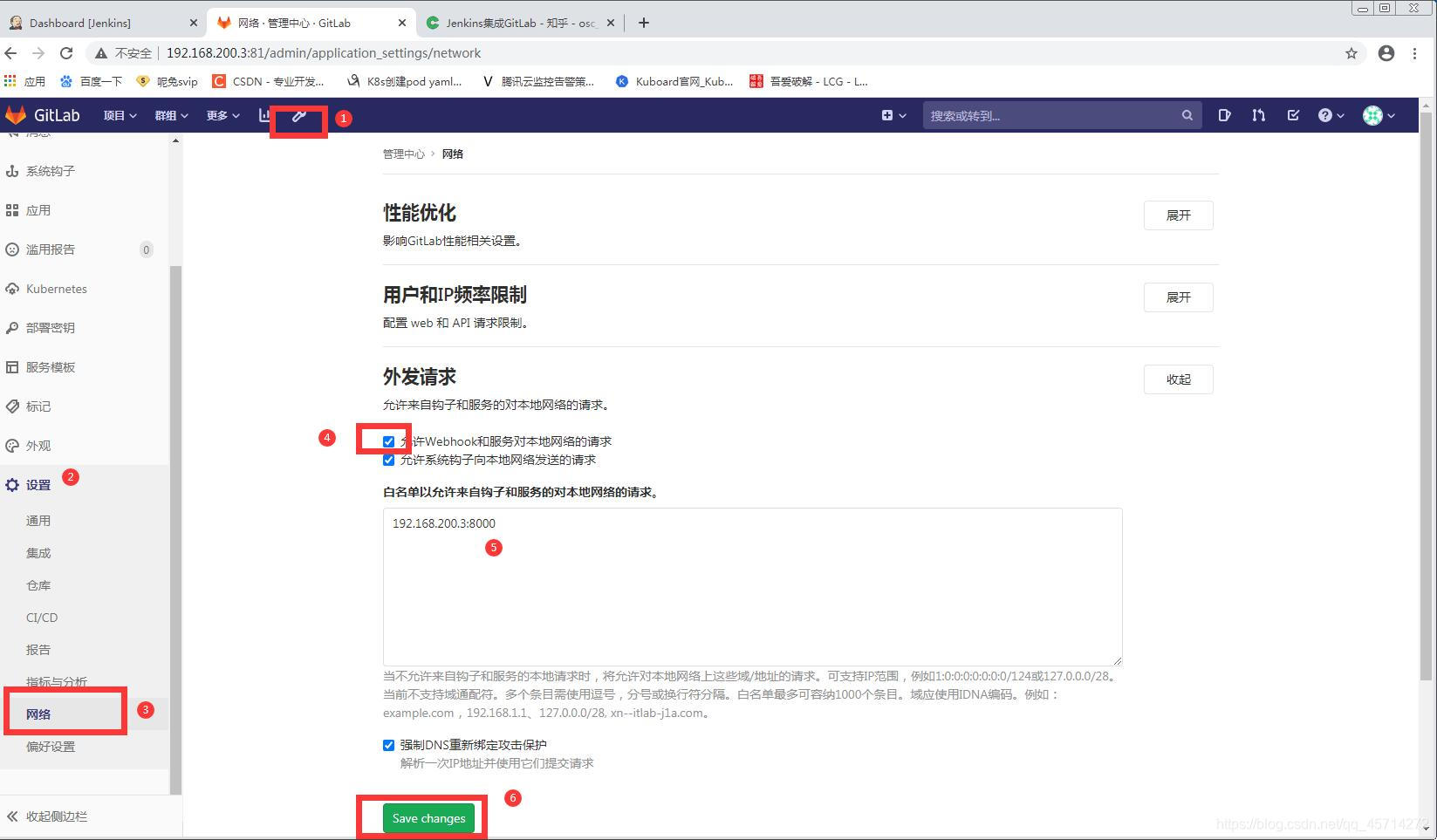
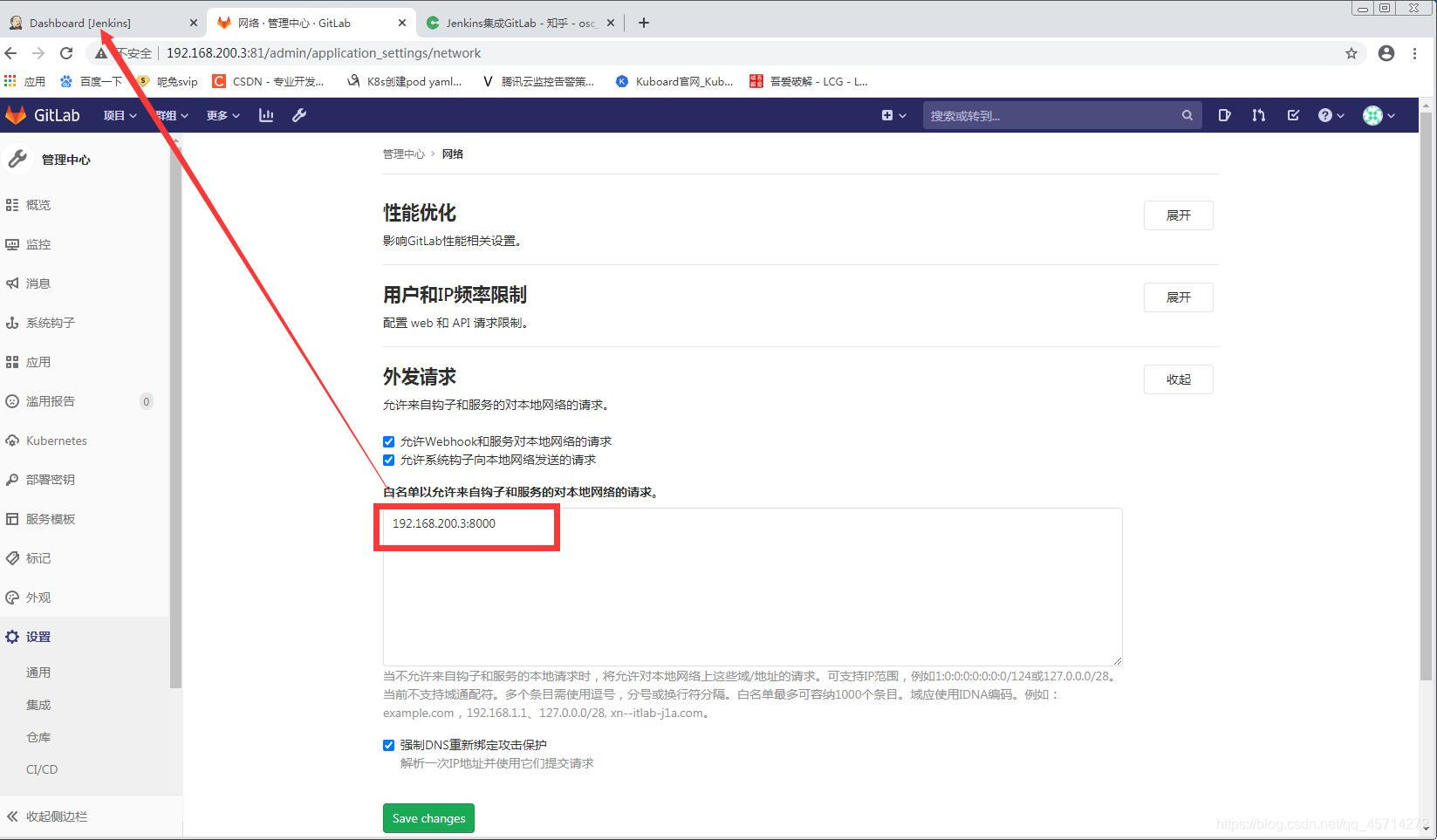
User Settings-->Access Tokens

 系统管理-->系统配置-->Gitlab-->添加


 #### 【题目4】配置Jenkins连接maven
配置Jenkins连接maven,具体要求如下:
(1)采用docker in docker的方式在Jenkins内安装maven;
(2)在Jenkins中配置maven信息。
[root@master jenkins]# tar -xvf apache-maven-3.6.3-bin.tar.gz
`[root@master jenkins]# mv apache-maven-3.6.3 maven
`[root@master jenkins]# docker cp maven jenkins:/usr/local/
`[root@master jenkins]# docker cp repository/ jenkins:/root/.m2/repository
和下面一样
`#cp -rf /opt/apache-maven-3.6.3-bin.tar.gz /home/jenkins_home/
[root@master jenkins]# docker exec -it jenkins /bin/bash
`#tar -zxvf /var/jenkins_home/apache-maven-3.6.3-bin.tar.gz -C .
`mv apache-maven-3.6.3/ /usr/local/maven
[root@e9a5662aca40 ~]# vi /etc/profile # 行末添加两行
export M2_HOME=/usr/local/maven
export PATH=$PATH:$M2_HOME/bin
[root@e9a5662aca40 ~]# vi /root/.bashrc
# .bashrc
# User specific aliases and functions
alias rm='rm -i'
alias cp='cp -i'
alias mv='mv -i'
# Source global definitions
if [ -f /etc/bashrc ]; then
        . /etc/bashrc
source /etc/profile #<---此处添加
fi
[root@e9a5662aca40 ~]# source /etc/profile
[root@e9a5662aca40 ~]# mvn -v
Apache Maven 3.6.3 (cecedd343002696d0abb50b32b541b8a6ba2883f)
Maven home: /usr/local/maven
Java version: 1.8.0_265, vendor: Oracle Corporation, runtime: /usr/lib/jvm/java-1.8.0-openjdk-1.8.0.265.b01-0.el8_2.x86_64/jre
Default locale: en_US, platform encoding: ANSI_X3.4-1968
OS name: "linux", version: "3.10.0-862.el7.x86_64", arch: "amd64", family: "unix"
连接Maven
切换至Jenkins首页,单击“系统管理→全局工具配置”
【题目5】配置CI/CD
配置CI/CD,具体要求如下:
(1)新建一个流水线任务ChinaskillProject;
(2)编写流水线脚本;
(3)配置Webhook;
(4)在Harbor中新建公开项目chinaskillproject。
新建任务

 点击流水线语法
 单击“添加→Jenkins”添加凭据,如图2-35所示。类型选择“Username with password”,用户名和密码为GitLab仓库的用户名和密码。
生成流水线脚本
单击“添加→Jenkins”添加凭据,如图2-35所示。类型选择“Username with password”,用户名和密码为GitLab仓库的用户名和密码。
生成流水线脚本 项目地址按的 路径查找
 选择Projects:1
 导航栏中选择项目
 记录生成的值,并将其写入流水线脚本中,完整的流水线脚本如下:
node{
    stage('git clone'){
     git credentialsId: '96caabb9-6b40-49e8-b897-283bb851a1fa', url: 'http://192.168.100.101:81/root/chinaskillproject.git'
    }
    stage('maven build'){
        sh '''
            /usr/local/maven/bin/mvn package -DskipTests -f config
            /usr/local/maven/bin/mvn package -DskipTests -f gateway
        '''
    }
    stage('image build'){
        sh '''
            echo $BUILD_ID
            docker build -t 192.168.100.101/chinaskillproject/config:$BUILD_ID -f config/Dockerfile config
            docker build -t 192.168.100.101/chinaskillproject/gateway:$BUILD_ID -f gateway/Dockerfile gateway
        '''
    }
    stage('upload image'){
        sh '''
        	docker login 192.168.100.101 -uadmin -pHarbor12345
        	docker push 192.168.100.101/chinaskillproject/config:$BUILD_ID
            docker push 192.168.100.101/chinaskillproject/gateway:$BUILD_ID
        '''
    }
    stage('deploy Rancher'){
        sh '''
            sed -i "s/sqshq\\/piggymetrics-config/192.168.100.101\\/chinaskillproject\\/config:$BUILD_ID/g" yaml/deployment/config-deployment.yaml
            sed -i "s/sqshq\\/piggymetrics-gateway/192.168.100.101\\/chinaskillproject\\/gateway:$BUILD_ID/g" yaml/deployment/gateway-deployment.yaml
            kubectl create ns chinaskillproject
            kubectl apply -f yaml/deployment/config-deployment.yaml
            kubectl apply -f yaml/deployment/gateway-deployment.yaml
            kubectl apply -f yaml/svc/config-svc.yaml --kubeconfig=/root/.kube/config
            kubectl apply -f yaml/svc/gateway-svc.yaml --kubeconfig=/root/.kube/config
        '''
    }
}
流水线2
脚本中所有网段IP均为Harbor仓库的地址,需要根据实际修改。
复制脚本内容至流水线脚本中,删除上述代码中斜体字的内容,并将上述代码中加粗的内容修改为生成的流水线脚本中的内容。
Projects-->chinaskillproject-->Settings-->Webhooks

将 chinaskillproject项目中的代码上传到Gitlab 中触发构建, 。


1)触发构建
上传代码触发自动构建:
[root@master ~]# docker cp /opt/repository/ jenkins:/root/.m2/
[root@master ~]# cd /opt/ChinaskillProject/
[root@master ChinaskillProject]# git add .
[root@master ChinaskillProject]# git commit -m "Initial commit"
[master ec88bf4] Initial commit
1 file changed, 33 insertions(+)
create mode 100644 test
[root@master ChinaskillProject]# git push -u origin master
Username for 'http://10.24.2.37:81': root
Password for 'http://root@10.24.2.37:81':
Branch master set up to track remote branch master from origin.
Everything up-to-date
查看端口 kubectl get svc -n springcloud
查看pods
kubectl -n springcloud get pods
查看services
kubectl -n springcloud get service
第一套(2021-2022广东省/1)(spingcloud)
GitLab +Jenkins
该公司决定采用 GitLab +Jenkins 来构建CICD 环境,以缩短新功能开发上线周期,及时满足客户的需求,实现 DevOps 的部分流程,来减轻部署运维的负担,实现可视化容器生命周期管理、应用发布和版本迭代更新,请完成 GitLab + Jenkins + Kubernetes 的CICD 环境部署。CICD 应用系统架构如图 2 所示。

在 master 节点上编写/root/jenkins/docker-compose.yaml 文件编排部署 Jenkins 服务, 具体要求为
- 容器名称:jenkins;
- 端口映射:8080:8080;
- 使用 root 身份生成容器;
- 离线安装Jenkins 插件;
- 设置Jenkins 用户:springcloud;密码:000000;
- 在授权策略中配置“任何用户可以做任何事(没有任何限制)”。
[root@master jenkins]# vi docker-compose.yaml
version: "3"
services:
  jenkins:
    container_name: jenkins
    image: jenkins/jenkins:2.262-centos
    ports:
    - 8080:8080
    user: root
    volumes:
    - /home/jenkins_home:/var/jenkins_home
    - /usr/bin/docker:/usr/bin/docker
    - /usr/bin/kubectl:/usr/local/bin/kubectl
    - /var/run/docker.sock:/var/run/docker.sock
    - /root/.kube:/root/.kube
[root@master jenkins]# cp -rf /opt/plugins/* /home/jenkins_home/plugins/ [root@master jenkins]# docker-compose restart[root@master gitlab]# cat /home/jenkins_home/secrets/initialAdminPassword bb46b54d0713425bbe4c955cbbcb4896
系统管理-->管理用户-->创建用户

系统管理-->全局安全配置-->授权策略

在 master 节点上编写/root/gitlab/docker-compose.yaml 文件编排部署 Gitlab 服务,具体要求为
- 容器名称:gitlab;
- 端口映射:1022:22、81:80、443:443;
- 容器重启策略:always;
- 设置 root 用户及密码;
- 使用 root 用户登录 Gitlab,密码:00000000;
- 新建项目Springcloud,将/opt/Springcloud 中的代码上传到Springcloud 项目中。
[root@master gitlab]# vim docker-compose.yaml
version: "3"
services:
  gitlab:
    container_name: gitlab
    image: gitlab/gitlab-ce:12.9.2-ce.0
    ports:
    - 1022:22
    - 81:80
    - 443:443
    restart: always

Create a project

[root@master opt]# cd /opt/ChinaskillProject/
[root@master ChinaskillProject]# yum install -y git
[root@master ChinaskillProject]# rm -rf .git
[root@master ChinaskillProject]# git config --global user.name "Administrator"
[root@master ChinaskillProject]# git config --global user.email "zhang1287609286@qq.com"
[root@master ChinaskillProject]# git init
[root@master ChinaskillProject]# git remote add origin http://192.168.100.101:81:81/root/springcloud.git
[root@master ChinaskillProject]# git add .
[root@master ChinaskillProject]# git commit -m "Initial commit"
[root@master ChinaskillProject]# git push -u origin master
配置Jenkins 连接 Gitlab,具体要求为
- 设置Outbound requests;
- 生成“Access Tokens”并命名为 jenkins;
- 设置Jenkins 取消对'/project' end-point 进行身份验证;
- 测试Jenkins 与 Gitlab 的连通性。
AdminArea-->Settings-->Network-->Outbound requests

User Settings-->Access Tokens

系统管理-->系统配置-->Gitlab-->添加
配置Jenkins 连接 maven,具体要求为
- 采用docker in docker 的方式在Jenkins 内安装maven;
- 在 Jenkins 中配置 maven 信息。
[root@master jenkins]# ll
total 4630368
drwxr-xr-x.   6 root root         99 Jan 22 21:59 apache-maven-3.6.3
-rw-r--r--.   1 root root    9506321 Nov 19  2019 apache-maven-3.6.3-bin.tar.gz
dr-xr-xr-x.  13 root root       4096 Nov  4  2020 ChinaskillProject
-rw-r--r--.   1 root root        390 Jan 22 04:03 docker-compose.yaml
-rw-r--r--.   1 root root 1776615318 Jan 22 08:31 jenkins_offline.tar
-rw-------.   1 root root 2955348480 Nov  4  2020 jenkins.tar
drwxr-xr-x. 108 root root       8192 Nov  4  2020 plugins
drwxr-xr-x.  32 root root       4096 Nov  4  2020 repository
[root@master jenkins]# tar -xvf apache-maven-3.6.3-bin.tar.gz
[root@master jenkins]# mv apache-maven-3.6.3 maven
[root@master jenkins]# docker cp maven jenkins:/usr/local/
[root@master jenkins]# docker cp repository/ jenkins:/root/.m2/repository
[root@master jenkins]# docker exec -it jenkins /bin/bash
[root@e9a5662aca40 ~]# vi /etc/profile
...
export MAVEN_HOME=/usr/local/maven
export PATH=$PATH:$MAVEN_HOME/bin
[root@e9a5662aca40 ~]# vi /root/.bashrc
# .bashrc
if [ -f /etc/bashrc ]; then
        . /etc/bashrc
source /etc/profile #<---添加
fi
[root@e9a5662aca40 ~]# source /etc/profile
[root@e9a5662aca40 ~]# mvn -v
Apache Maven 3.6.3 (cecedd343002696d0abb50b32b541b8a6ba2883f)
Maven home: /usr/local/maven
Java version: 1.8.0_265, vendor: Oracle Corporation, runtime: /usr/lib/jvm/java-1.8.0-openjdk-1.8.0.265.b01-0.el8_2.x86_64/jre
Default locale: en_US, platform encoding: ANSI_X3.4-1968
OS name: "linux", version: "3.10.0-862.el7.x86_64", arch: "amd64", family: "unix"
系统管理-->全局工具配置-->Maven
配置CI/CD,具体要求为
- 新建一个流水线任务 Springcloud;
- 编写流水线脚本,构建 Springcloud 项目中的 gateway 和 config 服务,将构建后的镜像自动上传到 Harbor 仓库的 springcloud 项目,并自动发布 gateway 和 config 服务到Kubernetes 集群的 springcloud 命名空间下;
- 配置Webhook;
- 在 Harbor 中新建公开项目springcloud。

新建任务
流水线语法


node{
    stage('git clone'){
     git credentialsId: '67868c28-ce9b-411a-89a7-bdc6d1c257cd', url: 'http://192.168.100.101:81/root/springcloud.git'
     }
    stage('maven build'){
        sh '''
            /usr/local/maven/bin/mvn package -DskipTests -f config
            /usr/local/maven/bin/mvn package -DskipTests -f gateway
        '''
    }
    stage('image build'){
        sh '''
            echo $BUILD_ID
            docker build -t 192.168.100.101/springcloud/config:$BUILD_ID -f config/Dockerfile config
            docker build -t 192.168.100.101/springcloud/gateway:$BUILD_ID -f gateway/Dockerfile gateway
        '''
    }
    stage('upload image'){
        sh '''
        	docker login 192.168.100.101 -uadmin -pHarbor12345
        	docker push 192.168.100.101/springcloud/config:$BUILD_ID
            docker push 192.168.100.101/springcloud/gateway:$BUILD_ID
        '''
    }
    stage('deploy Rancher'){
        sh '''
            sed -i "s/sqshq\\/piggymetrics-config/192.168.100.101\\/springcloud\\/config:$BUILD_ID/g" yaml/deployment/config-deployment.yaml
            sed -i "s/sqshq\\/piggymetrics-gateway/192.168.100.101\\/springcloud\\/gateway:$BUILD_ID/g" yaml/deployment/gateway-deployment.yaml
            kubectl create ns springcloud
            kubectl apply -f yaml/deployment/config-deployment.yaml
            kubectl apply -f yaml/deployment/gateway-deployment.yaml
            kubectl apply -f yaml/svc/config-svc.yaml --kubeconfig=/root/.kube/config
            kubectl apply -f yaml/svc/gateway-svc.yaml --kubeconfig=/root/.kube/config
        '''
    }
}
\[ node{ stage('git clone'){ git credentialsId: '67868c28-ce9b-411a-89a7-bdc6d1c257cd', url: 'http://192.168.100.101:81/root/springcloud.git' } stage('maven build'){ sh ''' /usr/local/maven/bin/mvn package -DskipTests -f config /usr/local/maven/bin/mvn package -DskipTests -f gateway ''' } stage('image build'){ sh ''' echo $BUILD_ID docker build -t 192.168.100.101:81/springcloud/config:$BUILD_ID -f config/Dockerfile config docker build -t 192.168.100.101:81/springcloud/gateway:$BUILD_ID -f gateway/Dockerfile gateway ''' } stage('upload image'){ sh ''' docker login 192.168.100.101:81 -uadmin -pHarbor12345 docker push 192.168.100.101:81/springcloud/config:$BUILD_ID docker push 192.168.100.101:81/springcloud/gateway:$BUILD_ID ''' } stage('deploy Rancher'){ sh ''' sed -i "s/sqshq\\/piggymetrics-config/192.168.100.101:81\\/springcloud\\/config:$BUILD_ID/g" yaml/deployment/config-deployment.yaml sed -i "s/sqshq\\/piggymetrics-gateway/192.168.100.101:81\\/springcloud\\/gateway:$BUILD_ID/g" yaml/deployment/gateway-deployment.yaml kubectl create ns springcloud kubectl apply -f yaml/deployment/config-deployment.yaml kubectl apply -f yaml/deployment/gateway-deployment.yaml kubectl apply -f yaml/svc/config-svc.yaml --kubeconfig=/root/.kube/config kubectl apply -f yaml/svc/gateway-svc.yaml --kubeconfig=/root/.kube/config ''' } } \]Projects-->Springcloud-->Settings-->Webhooks
将 Springcloud 项目中的代码上传到Gitlab 中触发构建,完成后提交 master 节点的用户名、密码和 IP 到答题框。
kubectl get svc -n springcloud
第二套(gpmall)
GitLab +Jenkins
该公司决定采用 GitLab +Jenkins 来构建CICD 环境,以缩短新功能开发上线周期,及时满足客户的需求,实现 DevOps 的部分流程,来减轻部署运维的负担,实现可视化容器生命周期管理、应用发布和版本迭代更新,请完成 GitLab + Jenkins + Kubernetes 的CICD 环境部署。CICD 应用系统架构如图 2 所示。

在 master 节点上编写/root/jenkins/docker-compose.yaml 文件编排部署 Jenkins 服务, 具体要求为
- 容器名称:jenkins;
- 端口映射:8080:8080;
- 使用 root 身份生成容器;
- 离线安装Jenkins 插件;
- 设置Jenkins 用户:gpmall;密码:000000;
- 在授权策略中配置“任何用户可以做任何事(没有任何限制)”。
[root@master jenkins]# vi docker-compose.yaml
version: '3'
services:
  jenkins:
    container_name: jenkins
    image: jenkins/jenkins:2.262-centos
    ports:
    - 8080:8080
    user: root
    volumes:
    - /home/jenkins_home:/var/jenkins_home
    - /usr/bin/kubectl:/usr/bin/kubectl
    - /usr/bin/docker:/usr/bin/docker
    - /var/run/docker.sock:/var/run/docker.sock
    - /root/.kube:/root/.kube
[root@master jenkins]# cp -rf plugins/* /home/jenkins_home/plugins/ [root@master jenkins]# docker-compose restart系统管理-->管理用户-->新建用户

系统管理-->全局安全配置-->授权策略

在 master 节点上编写/root/gitlab/docker-compose.yaml 文件编排部署 Gitlab 服务,具体要求为
- 容器名称:gitlab;
- 端口映射:1022:22、81:80、443:443;
- 容器重启策略:always;
- 设置 root 用户及密码;
- 使用 root 用户登录 Gitlab,密码:00000000;
- 新建项目gpmall,将 gpmall 中的代码上传到gpmall 项目中;
- 实现通过SSH 链接克隆项目。
[root@master gitlab]# vi docker-compose.yaml
version: '3'
services:
  gitlab:
    container_name: gitlab
    image: gitlab/gitlab-ce:12.9.2-ce.0
    ports:
    - 1022:22
    - 81:80
    - 443:443
    restart: always


[root@master gitlab]# yum install -y git
[root@master gitlab]# cd gpmall/
[root@master gpmall]# git config --global user.name "Administrator"
[root@master gpmall]# git config --global user.email "admin@example.com"
[root@master gpmall]# git init
[root@master gpmall]# git remote add origin http://192.168.100.101:81/root/gpmall.git
[root@master gpmall]# git add .
[root@master gpmall]# git commit -m "Initial commit"
[root@master gpmall]# git push -u origin master
[root@master gitlab]# ll ~/.ssh/
total 16
-rw------- 1 root root  784 Feb 15 04:55 authorized_keys
-rw------- 1 root root 1675 Feb 15 03:40 id_rsa
-rw-r--r-- 1 root root  393 Feb 15 03:40 id_rsa.pub
-rw-r--r-- 1 root root 1018 Feb 15 03:40 known_hosts
[root@master gitlab]# cat ~/.ssh/id_rsa.pub
ssh-rsa AAAAB3NzaC1yc2EAAAADAQABAAABAQDKVQ0U+HTPczSK0QCjFMfAD7UBRVISW3FcIlV9xESZFaMxoy0HNCWQnOtzRcEZkSvJCo9Sxndr5h4I4xmcRfPS65oDWKGI7MrDBE2aqk5fjkOX4ygSYA/0GDVtLNeJx/PDF4FdYfOF/jnsF29MAmFKhYb7T+6cKb+ynfBOO/pZdWQv9mnJA/tOWUCbbuKjJ3QSIkXCHrjn0LNgXplC8DNMPO4W5g6oz0WatZbXwWcDw/hYzK8X03Jbo/ueeX5nk3FUK9ZjTFPvVyTbEpUywEGxXcWuyTaIP8AEdEPM1SkHQ0MDtAUSre/LlaM22O4bAvHEC8bsCStzgpBxiYeQ4U0D root@master
UserSettings-->SSH Keys

[root@master ~]# ssh -T git@192.168.100.101 -p 1022
Welcome to GitLab, @root!
配置Jenkins 连接 Gitlab,具体要求为
- 设置Outbound requests;
- 生成“Access Tokens”并命名为 jenkins;
- 设置Jenkins 取消对'/project' end-point 进行身份验证;
- 测试Jenkins 与 Gitlab 的连通性。
Adminarea-->Settings-->Network-->Outbound requests

Usersetting-->AccessTokens

复制

系统管理-->系统配置-->Gitlab


配置CI/CD,具体要求为
- 新建一个流水线任务 gpmall;
- 编写流水线脚本,构建 gpmall 项目中的商城服务,将构建后的镜像自动上传到
- Harbor 仓库的 gpmall 项目,并自动发布服务到 Kubernetes 集群的 default 命名空间下;
- 配置Webhook;
- 在 Harbor 中新建公开项目gpmall。

新建任务


node{
    stage('git clone'){
       git credentialsId: 'ba7744af-6870-4720-96c9-35f4c73711d1', url: 'http://192.168.100.101:81/root/gpmall'
    }
    stage('image build'){
        sh '''
            docker build -t 192.168.100.101/gpmall/chinaskill-mariadb:$BUILD_ID -f mariadb/Dockerfile mariadb
            docker build -t 192.168.100.101/gpmall/chinaskill-redis:$BUILD_ID -f redis/Dockerfile redis
            docker build -t 192.168.100.101/gpmall/chinaskill-kafka:$BUILD_ID -f kafka/Dockerfile kafka
            docker build -t 192.168.100.101/gpmall/chinaskill-zookeeper:$BUILD_ID -f zookeeper/Dockerfile zookeeper
            docker build -t 192.168.100.101/gpmall/chinaskill-nginx:$BUILD_ID -f nginx/Dockerfile nginx
        '''
    }
    stage('upload image'){
        sh '''
            docker login -u admin -p Harbor12345 192.168.100.101
            docker push 192.168.100.101/gpmall/chinaskill-mariadb:$BUILD_ID
            docker push 192.168.100.101/gpmall/chinaskill-redis:$BUILD_ID
            docker push 192.168.100.101/gpmall/chinaskill-kafka:$BUILD_ID
            docker push 192.168.100.101/gpmall/chinaskill-zookeeper:$BUILD_ID
            docker push 192.168.100.101/gpmall/chinaskill-nginx:$BUILD_ID
        '''
    }
    stage('deploy project'){
        sh '''
            sed -i "s/chinaskill-mariadb:v1.1/192.168.100.101\\/gpmall\\/chinaskill-mariadb:$BUILD_ID/g" gpmall.yaml
            sed -i "s/chinaskill-redis:v1.1/192.168.100.101\\/gpmall\\/chinaskill-redis:$BUILD_ID/g" gpmall.yaml
            sed -i "s/chinaskill-kafka:v1.1/192.168.100.101\\/gpmall\\/chinaskill-kafka:$BUILD_ID/g" gpmall.yaml
            sed -i "s/chinaskill-zookeeper:v1.1/192.168.100.101\\/gpmall\\/chinaskill-zookeeper:$BUILD_ID/g" gpmall.yaml
            sed -i "s/chinaskill-nginx:v1.1/192.168.100.101\\/gpmall\\/chinaskill-nginx:$BUILD_ID/g" gpmall.yaml
            kubectl apply -f gpmall.yaml
        '''
    }
}
Settings-->Webhooks

将 gpmall 项目中的 gpmall.yaml 文件补全,然后将gpmall 项目代码重新上传到 Gitlab中触发构建,完成后提交master 节点的用户名、密码和 IP 到答题框。
[root@master gpmall]# git add .
[root@master gpmall]# git commit -m "Second Commit"
[root@master gpmall]# git push -u origin master


第三套(GZ-2021040/1)
GitLab + GitLab-CI + Harbor + Kubernetes
云梦公司决定采用GitLab + GitLab-CI + Harbor + Kubernetes架构来构建CICD环境,以缩短新功能开发上线周期,及时满足客户的需求,实现DevOps的部分流程,来减轻部署运维的负担,实现可视化容器生命周期管理、应用发布和版本迭代更新,请完成CICD环境部署。CICD应用系统架构如下:

从私有仓库中拉取gitlab:latest镜像,创建gitlab.yaml文件,基于Kubernetes启动GitLab服务,实现web浏览器正常访问GitLab服务。(2分)
apiVersion: v1
kind: Service
metadata:
  name: gitlab
spec:
  selector:
    app: gitlab
  type: NodePort
  ports:
  - name: http
    port: 80
    nodePort: 30080
  - name: https
    port: 443
    nodePort: 30443
  - name: ssh
    port: 22
    nodePort: 30022
---
apiVersion: v1
kind: Pod
metadata:
  name: gitlab
  labels:
    app: gitlab
spec:
  nodeName: master
  restartPolicy: Always
  volumes:
  - name: config
    nfs:
      server: 10.4.7.20
      path: /root/data/gitlab/config
  - name: log
    nfs:
      server: 10.4.7.20
      path: /root/data/gitlab/log
  - name: data
    nfs:
      server: 10.4.7.20
      path: /root/data/gitlab/data
  - name: docker
    hostPath:
      path: /usr/bin/docker
  - name: dockersock
    hostPath:
      path: /var/run/docker.sock
  - name: kubectl
    hostPath:
      path: /usr/bin/kubectl
  - name: kube
    hostPath:
      path: /root/.kube
  containers:
  - name: gitlab
    image: 10.4.7.10/library/gitlab-ce:12.9.2-ce.0
    ports:
    - name: http
      containerPort: 80
    - name: https
      containerPort: 443
    - name: ssh
      containerPort: 22
    volumeMounts:
    - name: config
      mountPath: /etc/gitlab
    - name: log
      mountPath: /var/logs/gitlab
    - name: data
      mountPath: /var/opt/gitlab
    - name: docker
      mountPath: /usr/bin/docker
    - name: dockersock
      mountPath: /var/run/docker.sock
    - name: kubectl
      mountPath: /usr/bin/kubectl
    - name: kube
      mountPath: /root/.kube
创建gitlab用户(用户名:Chinaskill),创建gitlab项目(项目名:SpringCloud),配置gitlab和master节点SSH免密,实现通过SSH链接克隆项目。(2分)
Add people


CreateProject

[root@master gitlab]# ll ~/.ssh/
total 16
-rw------- 1 root root  784 Feb 15 04:55 authorized_keys
-rw------- 1 root root 1675 Feb 15 03:40 id_rsa
-rw-r--r-- 1 root root  393 Feb 15 03:40 id_rsa.pub
-rw-r--r-- 1 root root 1018 Feb 15 03:40 known_hosts
[root@master gitlab]# cat ~/.ssh/id_rsa.pub
ssh-rsa AAAAB3NzaC1yc2EAAAADAQABAAABAQDKVQ0U+HTPczSK0QCjFMfAD7UBRVISW3FcIlV9xESZFaMxoy0HNCWQnOtzRcEZkSvJCo9Sxndr5h4I4xmcRfPS65oDWKGI7MrDBE2aqk5fjkOX4ygSYA/0GDVtLNeJx/PDF4FdYfOF/jnsF29MAmFKhYb7T+6cKb+ynfBOO/pZdWQv9mnJA/tOWUCbbuKjJ3QSIkXCHrjn0LNgXplC8DNMPO4W5g6oz0WatZbXwWcDw/hYzK8X03Jbo/ueeX5nk3FUK9ZjTFPvVyTbEpUywEGxXcWuyTaIP8AEdEPM1SkHQ0MDtAUSre/LlaM22O4bAvHEC8bsCStzgpBxiYeQ4U0D root@master
Settings-->SSH Keys

[root@master gitlab]# yum install -y git
[root@master gitlab]# kubectl get svc
NAME         TYPE        CLUSTER-IP       EXTERNAL-IP   PORT(S)                                   AGE
gitlab       NodePort    10.107.179.207   <none>        80:30080/TCP,443:30443/TCP,22:30022/TCP   16m
kubernetes   ClusterIP   10.96.0.1        <none>        443/TCP                                   20d
[root@master gitlab]# ssh -T git@10.107.179.207
The authenticity of host '10.107.179.207 (10.107.179.207)' can't be established.
ECDSA key fingerprint is SHA256:7ZLi+9JA5yKtkvm58Cj0PzKTan0ulZLUaiL5BWaf7Ig.
ECDSA key fingerprint is MD5:60:99:26:2f:fa:f4:9f:0d:fc:33:c7:0a:7f:9b:0a:27.
Are you sure you want to continue connecting (yes/no)? yes
Warning: Permanently added '10.107.179.207' (ECDSA) to the list of known hosts.
Welcome to GitLab, @root!
[root@master SpringCloud]# git config --global user.name "Administrator" [root@master SpringCloud]# git config --global user.email "admin@example.com" [root@master SpringCloud]# git init Reinitialized existing Git repository in /root/gitlab/SpringCloud/.git/ [root@master SpringCloud]# git remote add origin git@10.107.179.207:root/springcloud.git [root@master SpringCloud]# git commit -m "Initial commit" [root@master SpringCloud]# git push -u origin master采用docker in docker的方式启动Runner,并注册Runner。(2分)
安装maven
[root@master gitlab]# ll
total 190644
-rwxr-xr-x  1 root root  49683094 Mar  7 07:54 gitlab-runner
-rw-r--r--  1 root root      1487 Mar  7 22:55 gitlab.yaml
drwxr-xr-x 8 10143 10143      273 Jun  9  2021 jdk1.8.0_301
drwxr-xr-x  6 root root        99 Mar  7 23:00 maven
drwxr-xr-x 32 root root      4096 Mar  7 22:45 repository
drwxr-xr-x 13 root root      4096 Mar  7 21:01 SpringCloud
[root@master gitlab]# kubectl cp maven gitlab:/usr/local/
[root@master gitlab]# kubectl cp jdk1.8.0_301 gitlab:/usr/local
[root@master gitlab]# kubectl cp repository gitlab:/usr/local
[root@master gitlab]# kubectl exec -it gitlab bash

root@gitlab:/usr/local# vim /etc/profile
export JAVA_HOME=/usr/local/jdk1.8.0_301
export MAVEN_HOME=/usr/local/maven
export PATH=$PATH:$MAVEN_HOME/bin:/usr/gitlab/embedded/bin
root@gitlab:/# mv /usr/local/repository/ /root/.m2/

root@gitlab:/usr/local# . /etc/profile
root@gitlab:/usr/local# mvn -v
root@gitlab:/opt# mvn -v
Apache Maven 3.6.3 (cecedd343002696d0abb50b32b541b8a6ba2883f)
Maven home: /usr/local/maven
Java version: 1.8.0_301, vendor: Oracle Corporation, runtime: /opt/jdk1.8.0_301/jre
Default locale: en, platform encoding: UTF-8
OS name: "linux", version: "5.4.182-1.el7.elrepo.x86_64", arch: "amd64", family: "unix"
向GitLab-CI注册一个Runner需要两样东西:GitLab-CI的url和注册token、复制token

安装runner
\[ $ mkdir -p /data/gitlab-runner/config $ docker run -itd --restart=always --name gitlab-runner \ -v /data/gitlab-runner/config:/etc/gitlab-runner \ -v /var/run/docker.sock:/var/run/docker.sock gitlab/gitlab-runner:latest \][root@master gitlab]# ll total 48528 -rwxr-xr-x 1 root root 49683094 Mar 7 07:54 gitlab-runner -rw-r--r-- 1 root root 586 Mar 7 07:07 gitlab.yaml drwxr-xr-x 13 root root 4096 Mar 7 07:18 SpringCloud [root@master gitlab]# kubectl get pod NAME READY STATUS RESTARTS AGE gitlab 1/1 Running 0 65m [root@master gitlab]# kubectl cp gitlab-runner gitlab:/opt/ [root@master gitlab]# kubectl exec -it gitlab bash root@gitlab:/# cd /opt/ root@gitlab:/opt# ls gitlab gitlab-runner-linux-amd64 root@gitlab:/opt# chmod +x gitlab-runner root@gitlab:/opt# useradd -c gitlab-runner -m gitlab-runner -s /bin/bash #创建GitLab CI用户 安装并作为服务运行 root@gitlab:/# su gitlab-runner gitlab-runner@gitlab:/$ vim ~/.bash . /etc/profile root@gitlab:/opt# ./gitlab-runner install --user=ru --working-directory=/home/gitlab-runner root@gitlab:/opt# ./gitlab-runner start root@gitlab:/opt# ./gitlab-runner register Enter the GitLab instance URL (for example, https://gitlab.com/): # http://192.168.100.101 Enter the registration token: # X8HgEf7n65zqvEekGwqs Enter a description for the runner: [192.168.100.101]:# runner Enter tags for the runner (comma-separated): Enter optional maintenance note for the runner: Registering runner... succeeded runner=X8HgEf7n Enter an executor: docker, shell, docker+machine, kubernetes, virtualbox, docker-ssh+machine, custom, docker-ssh, parallels, ssh: # shell Runner registered successfully. Feel free to start it, but if it's running already the config should be automatically reloaded!

编写构建项目所需的Gitlab CI Runner资源清单文件并创建Runner资源对象。(2分)
[root@master ~]# kubectl create ns springcloudharbor

Set up CI/CD


runner的使用
\[ stages: - test - build - deploy test: stage: test script: echo "Running tests" build: stage: build script: echo "Building the app" deploy_staging: stage: deploy script: - echo "Deploy to staging server" environment: name: staging url: https://staging.example.com only: - master \]# 全局变量 variables: IP: 10.4.7.10 HARBOR_PROJECT: $IP/springcloud DOCKER_USER: admin DOCKER_PASSWORD: Harbor12345 TAG: v1 # 任务执行顺序 stages: - "build" - "upload" - "deploy" # 任务 build: stage: "build" script: - pwd - mvn package -DskipTests -f config - mvn package -DskipTests -f gateway - docker build -t $HARBOR_PROJECT/config:$TAG -f config/Dockerfile config - docker build -t $HARBOR_PROJECT/gateway:$TAG -f gateway/Dockerfile gateway upload: stage: "upload" script: - docker login $IP -u$DOCKER_USER -p$DOCKER_PASSWORD - docker push $HARBOR_PROJECT/config:$TAG - docker push $HARBOR_PROJECT/gateway:$TAG deploy: stage: "deploy" script: - sed -i "s|sqshq/piggymetrics-config|$HARBOR_PROJECT/config:$TAG|g" yaml/deployment/config-deployment.yaml - sed -i "s|sqshq/piggymetrics-gateway|$HARBOR_PROJECT/gateway:$TAG|g" yaml/deployment/gateway-deployment.yaml - kubectl apply -f yaml/deployment/config-deployment.yaml - kubectl apply -f yaml/deployment/gateway-deployment.yaml - kubectl apply -f yaml/svc/config-svc.yaml - kubectl apply -f yaml/svc/gateway-svc.yaml将SpringCloud项目中的代码推送到Gitlab中触发构建任务,完成镜像的构建、推送和服务发布。(2分)


第四套(GZ-2021040/2)
GitLab + Jenkins + Harbor + Kubernetes
云梦公司决定采用GitLab + Jenkins + Harbor + Kubernetes架构来构建CICD环境,以缩短新功能开发上线周期,及时满足客户的需求,实现DevOps的部分流程,来减轻部署运维的负担,实现可视化容器生命周期管理、应用发布和版本迭代更新,请完成CICD环境部署(构建持续集成所需要的所有软件包在附件Jenkins_offline.tar中)。CICD应用系统架构如下:

从私有仓库中拉取jenkins:2.262-centos镜像,创建jenkins.yaml文件,基于Kubernetes启动Jenkins服务,实现web浏览器正常访问Jnekins服务。(2分)
apiVersion: v1
kind: ServiceAccount
metadata:
  name: jenkins
---
apiVersion: rbac.authorization.k8s.io/v1
kind: ClusterRole
metadata:
  name: jenkins
rules:
- apiGroups: ["extensions","apps"]
  resources: ["deployments"]
  verbs: ["create","delete","get","list","watch","patch","update"]
- apiGroups: [""]
  resources: ["services","pods","pods/exec","pod/log","secrets"]
  verbs: ["create","delete","get","list","watch","patch","update"]
---
apiVersion: rbac.authorization.k8s.io/v1
kind: ClusterRoleBinding
metadata:
  name: jenkins
roleRef:
  apiGroup: rbac.authorization.k8s.io
  kind: ClusterRole
  name: jenkins
subjects:
- kind: ServiceAccount
  name: jenkins
  namespace: default
---
apiVersion: apps/v1
kind: Deployment
metadata:
  name: jenkins-deploy
spec:
  selector:
    matchLabels:
      app: jenkins
  template:
    metadata:
      name: jenkins
      labels:
        app: jenkins
    spec:
      nodeName: master
      serviceAccount: jenkins
      volumes:
      - name: jenkins-home
        nfs:
          server: 10.4.7.20
          path: /root/data/jenkins
      - name: docker
        hostPath:
          path: /usr/bin/docker
      - name: docker-sock
        hostPath:
          path: /var/run/docker.sock
      - name: kubectl
        hostPath:
          path: /usr/bin/kubectl
      - name: kube
        hostPath:
          path: /root/.kube
      containers:
      - name: jenkins
        image: jenkins:maven
        securityContext:
          runAsUser: 0
        ports:
        - containerPort: 8080
        - containerPort: 50000
        volumeMounts:
        - name: jenkins-home
          mountPath: /var/jenkins_home
        - name: docker
          mountPath: /usr/bin/docker
        - name: docker-sock
          mountPath: /var/run/docker.run
        - name: kubectl
          mountPath: /usr/bin/kubectl
        - name: kube
          mountPath: /root/.kube
---
apiVersion: v1
kind: Service
metadata:
  name: jenkins
spec:
  selector:
    app: jenkins
  type: NodePort
  ports:
  - name: http
    port: 8080
    nodePort: 30080
  - name: agent
    port: 50000
[root@master cicd]# kubectl cp plugins/ jenkins:/var/jenkins_home/ [root@master cicd]# kubectl delete -f jenkins.yaml [root@master cicd]# kubectl apply -f jenkins.yaml [root@master cicd]# kubectl exec -it jenkins cat /var/jenkins_home/secrets/initialAdminPassword 9194b0124da24f5cb211fb7bcb0c38ca
配置动态jenkins-slave用于分担jenkins-master的压力。(1分)
系统管理-->节点管理-->Configure Clouds


[root@master cicd]# kubectl lable node master job=jenkins创建一个自由风格


echo "测试 Kubernetes 动态生成 jenkins slave"

echo "===========mvn==========="
mvn --version

echo "==============docker in docker==========="
docker version

echo "=============kubectl============="
kubectl get pods
从私有仓库中拉取gitlab:latest镜像,创建gitlab.yaml文件,基于Kubernetes启动GitLab服务,实现web浏览器正常访问GitLab服务。(2分)
apiVersion: v1
kind: Service
metadata:
  name: gitlab
spec:
  selector:
    app: gitlab
  type: NodePort
  ports:
  - name: http
    port: 80
    nodePort: 30080
  - name: https
    port: 443
    nodePort: 30443
  - name: ssh
    port: 22
    nodePort: 30022
---
apiVersion: apps/v1
kind: Deployment
metadata:
  name: gitlab-deploy
spec:
  selector:
    matchLabels:
      app: gitlab
  template:
    metadata:
      labels:
        app: gitlab
    spec:
      containers:
      - name: gitlab
        image: 10.4.7.10/library/gitlab-ce:12.9.2-ce.0
        ports:
        - containerPort: 80
        - containerPort: 443
        - containerPort: 22
创建gitlab用户(用户名:Chinaskill),创建gitlab项目(项目名:SpringCloud),实现通过HTTP链接克隆项目。(2分)


[root@master SpringCloud]# git config --global user.name "Chinaskill"
[root@master SpringCloud]# git config --global user.email "zhang1287609286@qq.com"
[root@master SpringCloud]# git init
Initialized empty Git repository in /root/cicd/SpringCloud/.git/
[root@master SpringCloud]# git remote add origin http://10.111.230.41/Chinaskill/springcloud.git
[root@master SpringCloud]# git add .
[root@master SpringCloud]# git commit -m "Initial commit"
[root@master SpringCloud]# git push -u origin master
添加SSH凭证和Kubernetes凭证配置Jenkins和GitLab挂钩。(1分)
[root@master SpringCloud]# cat ~/.ssh/id_rsa
-----BEGIN RSA PRIVATE KEY-----
MIIEowIBAAKCAQEAylUNFPh0z3M0itEAoxTHwA+1AUVSEltxXCJVfcREmRWjMaMt
BzQlkJzrc0XBGZEryQqPUsZ3a+YeCOMZnEXz0uuaA1ihiOzKwwRNmqpOX45Dl+Mo
EmAP9Bg1bSzXicfzwxeBXWHzhf457BdvTAJhSoWG+0/unCm/sp3wTjv6WXVkL/Z
q7/VEMFgo9BGMMKNcrOdx57+mZGBUH5QffQpqG5ouHUEjSS/0ho6AUPc8Fv4QpLn
B50ly13faA+ojg7PMdXMoB5Sn7lEMJS/OQLDJq+X0gB1KM38ic2c
-----END RSA PRIVATE KEY-----
[root@master SpringCloud]# cat ~/.ssh/id_rsa.pub
ssh-rsa AAAAB3NzaC1yc2EAAAADAQABAAABAQDKVQ0U+HTPczSK0QCjFMfAD7UBRVISW3FcIlV9xESZFaMxoy0HNCWQnOtzRcEZkSvJCo9Sxndr5h4I4xmcRfPS65oDWKGI7MrDBE2aqk5fjkOX4ygSYA/0GDVtLNeJx/PDF4FdYfOF/jnsF29MAmFKhYb7T+6cKb+ynfBOO/pZdWQv9mnJA/tOWUCbbuKjJ3QSIkXCHrjn0LNgXplC8DNMPO4W5g6oz0WatZbXwWcDw/hYzK8X03Jbo/ueeX5nk3FUK9ZjTFPvVyTbEpUywEGxXcWuyTaIP8AEdEPM1SkHQ0MDtAUSre/LlaM22O4bAvHEC8bsCStzgpBxiYeQ4U0D root@master
[root@master SpringCloud]# ssh -T git@10.111.230.41
The authenticity of host '10.111.230.41 (10.111.230.41)' can't be established.
ECDSA key fingerprint is SHA256:UmH9ScY0gZdMpg87pxH2ThswlJPQ70gnyKZKTkAQMgI.
ECDSA key fingerprint is MD5:ad:a5:82:17:20:e6:b6:c7:4a:e9:57:f7:1c:5d:3a:f7.
Are you sure you want to continue connecting (yes/no)? yes
Warning: Permanently added '10.111.230.41' (ECDSA) to the list of known hosts.
Welcome to GitLab, @Chinaskill!

将SpringCloud项目中的代码推送到Gitlab中触发构建,完成镜像的构建、推送和服务发布。(2分)


node('slave'){
    stage('git clone'){
        git credentialsId: '29ebba78-095c-4d06-b9a1-1c42604601ab', url: 'http://10.111.230.41/root/springcloud.git'
    }
    stage('maven build'){
        sh '''
            mvn package -DskipTests -f config
            mvn package -DskipTests -f gateway
        '''
    }
    stage('image build'){
        sh '''
            docker build -t 10.4.7.10/springcloud/config:$BUILD_ID -f config/Dockerfile config
            docker build -t 10.4.7.10/springcloud/gateway:$BUILD_ID -f gateway/Dockerfile gateway
        '''
    }
    stage('image upload'){
        sh '''
            docker login 10.4.7.10 -uadmin -pHarbor12345
            docker push 10.4.7.10/springcloud/config:$BUILD_ID
            docker push 10.4.7.10/springcloud/gateway:$BUILD_ID
        '''
    }
    stage('deploy project'){
        sh '''
            sed -i "s|sqshq/piggymetrics-config|10.4.7.10/springcloud/config:$BUILD_ID|g" yaml/deployment/config-deployment.yaml
            sed -i "s|sqshq/piggymetrics-gateway|10.4.7.10/springcloud/gateway:$BUILD_ID|g" yaml/deployment/gateway-deployment.yaml
            kubectl apply -f yaml/deployment/config-deployment.yaml
            kubectl apply -f yaml/deployment/gateway-deployment.yaml
            kubectl apply -f yaml/svc/config-svc.yaml
            kubectl apply -f yaml/svc/gateway-svc.yaml
        '''
    }
}
第五套(GZ-2021040/3)
GitLab + GitLab-CI + Harbor + Kubernetes
云梦公司决定采用GitLab + GitLab-CI + Harbor + Kubernetes架构来构建CICD环境,以缩短新功能开发上线周期,及时满足客户的需求,实现DevOps的部分流程,来减轻部署运维的负担,实现可视化容器生命周期管理、应用发布和版本迭代更新,请完成CICD环境部署。CICD应用系统架构如下:

从私有仓库中拉取gitlab:latest镜像,创建gitlab.yaml文件,基于Kubernetes启动GitLab服务,实现web浏览器正常访问GitLab服务。(2分)
apiVersion: v1
kind: Service
metadata:
  name: gitlab
spec:
  selector:
    app: gitlab
  type: NodePort
  ports:
  - name: http
    port: 80
    nodePort: 30080
  - name: https
    port: 443
    nodePort: 30443
  - name: ssh
    port: 22
    nodePort: 30022
---
apiVersion: v1
kind: Pod
metadata:
  name: gitlab
  labels:
    app: gitlab
spec:
  containers:
  - name: gitlab
    image: 192.168.100.10/library/gitlab-ce:12.9.2-ce.0
    ports:
    - containerPort: 80
    - containerPort: 443
    - containerPort: 22
创建gitlab用户(用户名:Chinaskill),创建gitlab项目(项目名:SpringCloud),配置gitlab和master节点SSH免密,实现通过SSH链接克隆项目。(2分)


[root@master cicd]# cat /root/.ssh/id_rsa.pub
ssh-rsa AAAAB3NzaC1yc2EAAAADAQABAAABAQDKVQ0U+HTPczSK0QCjFMfAD7UBRVISW3FcIlV9xESZFaMxoy0HNCWQnOtzRcEZkSvJCo9Sxndr5h4I4xmcRfPS65oDWKGI7MrDBE2aqk5fjkOX4ygSYA/0GDVtLNeJx/PDF4FdYfOF/jnsF29MAmFKhYb7T+6cKb+ynfBOO/pZdWQv9mnJA/tOWUCbbuKjJ3QSIkXCHrjn0LNgXplC8DNMPO4W5g6oz0WatZbXwWcDw/hYzK8X03Jbo/ueeX5nk3FUK9ZjTFPvVyTbEpUywEGxXcWuyTaIP8AEdEPM1SkHQ0MDtAUSre/LlaM22O4bAvHEC8bsCStzgpBxiYeQ4U0D root@master
UserSettings-->SSH Keys

[root@master cicd]# ssh -T git@10.4.7.10:30022
ssh: Could not resolve hostname 10.4.7.10:30022: Name or service not known
[root@master cicd]# kubectl get svc
NAME         TYPE        CLUSTER-IP      EXTERNAL-IP   PORT(S)                                   AGE
gitlab       NodePort    10.102.228.97   <none>        80:30080/TCP,443:30443/TCP,22:30022/TCP   8m38s
kubernetes   ClusterIP   10.96.0.1       <none>        443/TCP                                   21d
[root@master cicd]# ssh -T git@10.102.228.97
The authenticity of host '10.102.228.97 (10.102.228.97)' can't be established.
ECDSA key fingerprint is SHA256:xzUdVuXy3YGiggNRLTN4V1B3stf+1y7ThVoHBDROXDM.
ECDSA key fingerprint is MD5:e7:38:87:b2:eb:c5:68:14:bb:09:a5:be:6a:9c:13:17.
Are you sure you want to continue connecting (yes/no)? yes
Warning: Permanently added '10.102.228.97' (ECDSA) to the list of known hosts.
Welcome to GitLab, @Chinaskill!
[root@master SpringCloud]# yum install -y git [root@master SpringCloud]# git config --global user.name "Chinaskill" [root@master SpringCloud]# git config --global user.email "Chinaskill@qq.com" [root@master SpringCloud]# git init Initialized empty Git repository in /root/cicd/SpringCloud/.git/ [root@master SpringCloud]# git remote add origin git@10.102.228.97:Chinaskill/springcloud.git [root@master SpringCloud]# git add . [root@master SpringCloud]# git commit -m "Initial commit" [root@master SpringCloud]# git push -u origin master在Kubernetes集群中安装GitLab Runner,由于GitLab Runner对缓存方案的支持有限,请使用挂载Volume的方式做缓存。(2分)
apiVersion: v1
kind: Pod
metadata:
  name: gitlab-runner
spec:
  nodeName: master
  volumes:
  - name: cache
    nfs:
      server: 10.4.7.20
      path: /root/data/gitlab-runner
  - name: docker
    hostPath:
      path: /usr/bin/docker
  - name: docker-sock
    hostPath:
      path: /var/run/docker.sock
  - name: kubectl
    hostPath:
      path: /usr/bin/kubectl
  - name: kube
    hostPath:
      path: /root/.kube
  containers:
  - name: gitlab-runner
    image: 10.4.7.10/library/gitlab-runner
    securityContext:
      runAsUser: 0
    command: ["sh","-c","gitlab-runner uninstall && gitlab-runner install --user=root --working-directory=/root && tail -f /etc/shadow"]
    volumeMounts:
    - name: cache
      mountPath: /root
    - name: docker
      mountPath: /usr/bin/docker
    - name: docker-sock
      mountPath: /var/run/docker.sock
    - name: kubectl
      mountPath: /usr/bin/kubectl
    - name: kube
      mountPath: /root/.kube
Project-->Settings-->CICD

[root@master cicd]# kubectl cp repository/ gitlab-runner:/root/.m2/
[root@master cicd]# kubectl exec -it gitlab-runner  bash
root@gitlab-runner:/# gitlab-runner register
Runtime platform                                    arch=amd64 os=linux pid=365 revision=e95f89a0 version=13.4.1
Running in system-mode.

Please enter the gitlab-ci coordinator URL (e.g. https://gitlab.com/):
http://gitlab
Please enter the gitlab-ci token for this runner:
JcWoSYi5y45b9JjWBKAf
Please enter the gitlab-ci description for this runner:
[gitlab-runner]: runner
Please enter the gitlab-ci tags for this runner (comma separated):

Registering runner... succeeded                     runner=JcWoSYi5
Please enter the executor: kubernetes, docker-ssh, shell, ssh, docker-ssh+machine, docker+machine, custom, docker, parallels, virtualbox:
shell
Runner registered successfully. Feel free to start it, but if it's running already the config should be automatically reloaded!
root@gitlab-runner:/# gitlab-runner start
编写构建项目所需的Gitlab CI Runner资源清单文件gitlab-ci.yml,完成源码项目的编译构建、镜像推送和应用部署。(2分)

SetupCI
variables:
  IP: 10.4.7.10
  HARBOR_PROJECT: $IP/springcloud
  DOCKER_USER: admin
  DOCKER_PASSWORD: Harbor12345

stages:
- "build"
- "upload"
- "deploy"

package:
  stage: "build"
  script:
  - mvn package -DskipTests -f config
  - mvn package -DskipTests -f gateway
  - docker build -t $HARBOR_PROJECT/config:$CI_PIPELINE_ID -f config/Dockerfile config
  - docker build -t $HARBOR_PROJECT/gateway:$CI_PIPELINE_ID -f gateway/Dockerfile gateway

harbor:
  stage: "upload"
  script:
  - docker login $IP -u$DOCKER_USER -p$DOCKER_PASSWORD
  - docker push $HARBOR_PROJECT/config:$CI_PIPELINE_ID
  - docker push $HARBOR_PROJECT/gateway:$CI_PIPELINE_ID

kubernetes:
  stage: "deploy"
  script:
  - sed -i "s|sqshq/piggymetrics-config|$HARBOR_PROJECT/config:$CI_PIPELINE_ID|g" yaml/deployment/config-deployment.yaml
  - sed -i "s|sqshq/piggymetrics-gateway|$HARBOR_PROJECT/gateway:$CI_PIPELINE_ID|g" yaml/deployment/gateway-deployment.yaml
  - kubectl apply -f yaml/deployment/config-deployment.yaml
  - kubectl apply -f yaml/deployment/gateway-deployment.yaml
  - kubectl apply -f yaml/svc/config-svc.yaml
  - kubectl apply -f yaml/svc/gateway-svc.yaml
将SpringCloud项目中的代码推送到Gitlab中触发构建任务,完成镜像的构建、推送和服务发布。(2分)

第六套 (GZ-2021040/5)
GitLab + Jenkins + Harbor + Kubernetes
云梦公司决定采用GitLab + Jenkins + Harbor + Kubernetes架构来构建CICD环境,以缩短新功能开发上线周期,及时满足客户的需求,实现DevOps的部分流程,来减轻部署运维的负担,实现可视化容器生命周期管理、应用发布和版本迭代更新,请完成CICD环境部署(构建持续集成所需要的所有软件包在附件Jenkins_offline.tar中)。CICD应用系统架构如下:

从私有仓库中拉取jenkins:2.262-centos镜像,创建jenkins.yaml文件,基于Kubernetes集群编排部署Jenkins服务,实现web浏览器正常访问Jnekins服务。(2分)
apiVersion: v1
kind: Service
metadata:
  name: jenkins
spec:
  selector:
    app: jenkins
  type: NodePort
  ports:
  - name: http
    port: 8080
    nodePort: 30080
---
apiVersion: apps/v1
kind: Deployment
metadata:
  name: jenkins-deploy
spec:
  selector:
    matchLabels:
      app: jenkins
  template:
    metadata:
      labels:
        app: jenkins
    spec:
      volumes:
      - name: jenkins-home
        nfs:
          server: 10.4.7.20
          path: /root/data/jenkins
      - name: docker
        hostPath:
          path: /usr/bin/docker
      - name: docker-sock
        hostPath:
          path: /var/run/docker.sock
      - name: kubectl
        hostPath:
          path: /usr/bin/kubectl
      - name: kube
        hostPath:
          path: /root/.kube
      containers:
      - name: jenkins
        image: jenkins:maven
        securityContext:
          runAsUser: 0
        ports:
        - containerPort: 8080
        volumeMounts:
        - name: jenkins-home
          mountPath: /var/jenkins_home
        - name: docker
          mountPath: /usr/bin/docker
        - name: docker-sock
          mountPath: /var/run/docker.sock
        - name: kubectl
          mountPath: /usr/bin/kubectl
        - name: kube
          mountPath: /root/.kube
[root@master cicd]# kubectl cp plugins/ jenkins-deploy-567d97d6b5-92295:/var/jenkins_home/ [root@master cicd]# kubectl delete pod jenkins-deploy-567d97d6b5-92295 [root@master cicd]# kubectl exec -it jenkins-deploy-567d97d6b5-xhnm4 cat /var/jenkins_home/secrets/initialAdminPassword 7524f1e135f44cd1affad9f2f32624bc
从私有仓库中拉取gitlab:latest镜像,创建gitlab.yaml文件,基于Kubernetes集群编排部署GitLab服务,实现web浏览器正常访问GitLab服务。(2分)
apiVersion: v1
kind: Service
metadata:
  name: gitlab
spec:
  selector:
    app: gitlab
  type: NodePort
  ports:
  - name: http
    port: 80
    nodePort: 30081
  - name: https
    port: 443
    nodePort: 30443
  - name: ssh
    port: 22
    nodePort: 30022
---
apiVersion: apps/v1
kind: Deployment
metadata:
  name: gitlab-deploy
spec:
  selector:
    matchLabels:
      app: gitlab
  template:
    metadata:
      labels:
        app: gitlab
    spec:
      containers:
      - name: gitlab
        image: 10.4.7.10/library/gitlab-ce:12.9.2-ce.0
        ports:
        - containerPort: 80
        - containerPort: 443
        - containerPort: 22
创建gitlab用户(用户名:Chinaskill),创建gitlab项目(项目名:SpringCloud),实现通过HTTP链接克隆项目。(2分)


[root@master cicd]# yum install -y git
[root@master SpringCloud]# git config --global user.name "Chinaskill"
[root@master SpringCloud]# git config --global user.email "zhang1287609286@qq.com"
[root@master SpringCloud]# git remote add origin http://10.98.127.54/Chinaskill/springcloud.git
[root@master SpringCloud]# git add .
[root@master SpringCloud]# git commit -m "Initial commit"
[root@master SpringCloud]# git push -u origin master
新建一个自由风格的软件项目,并编写构建项目所需的shell脚本。(2分)


Projects-->Settings-->Webhooks


shell

# variables
IP=10.4.7.10
HARBOR_PROJECT=$IP/springcloud
DOCKER_USER=admin
DOCKER_PASSWORD=Harbor12345

# maven build starting...
mvn package -DskipTests -f config
mvn package -DskipTests -f gateway

# docker build staring...
docker build -t $HARBOR_PROJECT/config:$BUILD_ID -f config/Dockerfile config
docker build -t $HARBOR_PROJECT/gateway:$BUILD_ID -f gateway/Dockerfile gateway

# docker upload starting...
docker login $IP -u$DOCKER_USER -p$DOCKER_PASSWORD
docker push $HARBOR_PROJECT/config:$BUILD_ID
docker push $HARBOR_PROJECT/gateway:$BUILD_ID

# kubernetes deploy starting...
sed -i "s|sqshq/piggymetrics-config|$HARBOR_PROJECT/config:$BUILD_ID|g" yaml/deployment/config-deployment.yaml
sed -i "s|sqshq/piggymetrics-gateway|$HARBOR_PROJECT/gateway:$BUILD_ID|g" yaml/deployment/gateway-deployment.yaml
kubectl apply -f yaml/deployment/config-deployment.yaml
kubectl apply -f yaml/deployment/gateway-deployment.yaml
kubectl apply -f yaml/svc/config-svc.yaml
kubectl apply -f yaml/svc/gateway-svc.yaml
将SpringCloud项目中的代码推送到Gitlab中触发构建,完成服务的自动发布。(2分)
[root@master SpringCloud]# kubectl create ns springcloud

第0套(GZ-2021040/10)
GitLab + Jenkins + Harbor + Kubernetes
该公司决定采用GitLab + Jenkins + Harbor + Kubernetes架构来构建CICD环境,以缩短新功能开发上线周期,及时满足客户的需求,实现DevOps的部分流程,来减轻部署运维的负担,实现可视化容器生命周期管理、应用发布和版本迭代更新,请完成CICD环境部署(构建持续集成所需要的所有软件包在附件Jenkins_offline.tar中)。CICD应用系统架构如下:

1.从私有仓库中拉取jenkins:2.262-centos镜像,基于docker run方式启动Jenkins服务,实现web浏览器正常访问Jnekins服务。
2.从私有仓库中拉取gitlab:latest镜像,基于docker run方式启动GitLab服务,实现web浏览器正常访问GitLab服务。
3.创建gitlab用户(用户名:Chinaskill),创建gitlab项目(项目名:ChinaskillProject),实现通过HTTP链接克隆项目。
4.采用docker in docker的方式在Jenkins内安装maven,并配置Jenkins连接maven。
5.新建一个maven项目ChinaskillProject,并编写构建所需的shell脚本。
6.将ChinaskillProject项目中的代码推送到Gitlab中触发构建,完成镜像的构建、推送和服务发布。
